Importer mes résultats du laboratoire LILCO
Pour importer les résultats d'analyse de lait du laboratoire LICO dans votre contrôle laitier.
Vous êtes éleveur laitier, vous confiez vos analyses de lait au laboratoire LILCO, et vous voulez importer vos résultats d'analyses dans iCownect.
Dans tous les cas il faut préalablement avoir créé sont contrôle laitier et enregistré les données de quantité de lait. Si ces données ne sont pas "enregistré", le contrôle ne pourra pas se fermer.
Vous avez deux possibilité
1. importation automatique :
Il faut activer la passerelle avec le laboratoire LILCO . Mon compte . Mes applications . LILCO
L'application doit être en statut "Installée"
2. Importation manuel des résultats LILCO :
Cette opération se fait en deux étapes. Tout d'abord, vous devez récupérer sur le site web de LILCO vos résultats d'analyse. Puis vous devez les importer dans iCownect. Voici la procédure :
Récupérer vos résultats d'analyse
Vous récupérez vos résultats d'analyse en vous rendant sur le web de LILCO : www.lilco-s.com :
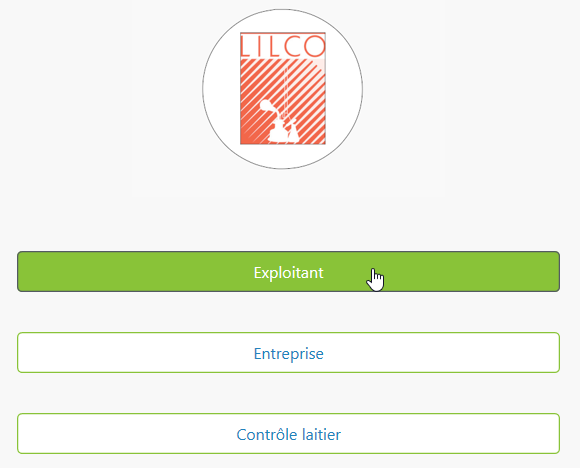
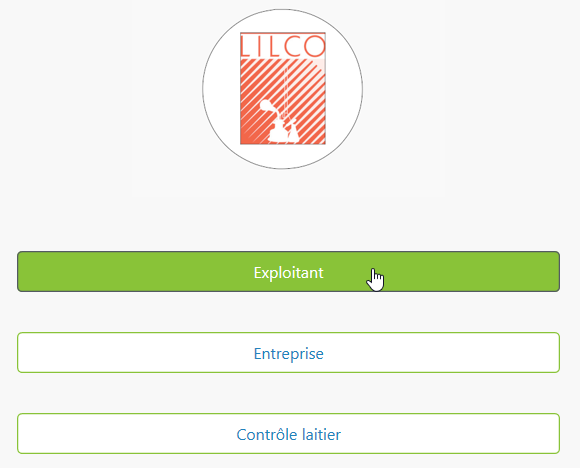
- Cliquez sur le bouton "Exploitant" :
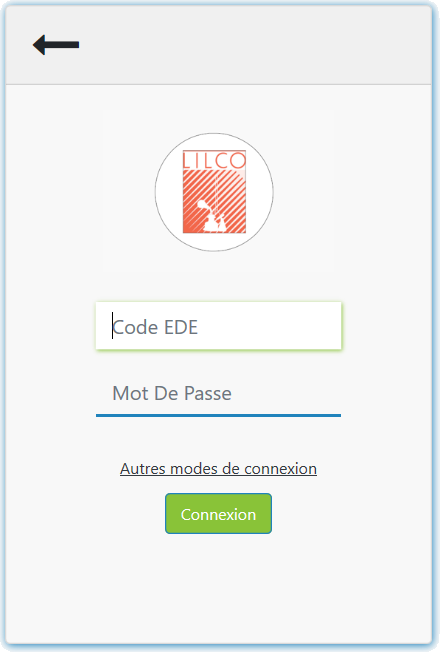
- Saisissez votre "Code EDE", puis votre "Mot de passe", et cliquez sur le bouton "Connexion" :
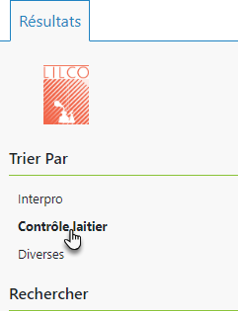
- Dans l'onglet "Résultats", cliquez sur "Contrôle laitier" :
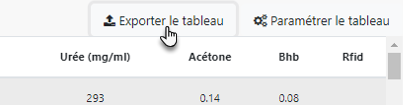
- Cliquez sur le bouton "Exporter le tableau" (ne changez pas les paramètres du tableau) :
- Cliquez enfin sur le bouton "Téléchargez vos données en Csv"
 .
.
Le fichier Excel sera alors automatiquement téléchargé et vous pourrez le retrouver dans votre dossier "Mes téléchargements" ou dans tout autre dossier dans lequel vous aurez choisi expressément de le télécharger, éventuellement en lui ayant attribué un nouveau nom.
Ne laissez jamais ouvert le fichier Excel que vous avez récupéré. Fermez ce fichier avant de passer à son importation dans iCownect.
Importer vos résultats d'analyse dans iCownect
Vous pouvez maintenant retourner sur iCownect.
- Cliquez sur le menu "Production" :

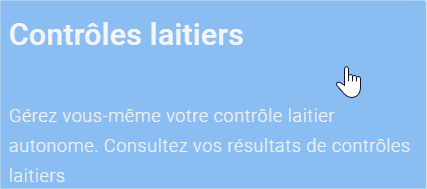
- Dans la section "Lait", cliquez sur "Contrôles laitiers" :
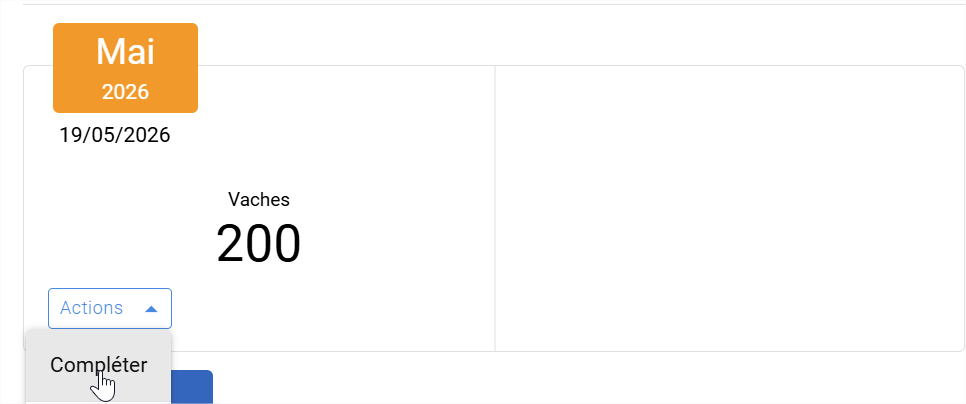
- Ouvrez votre contrôle laitier "En cours" :
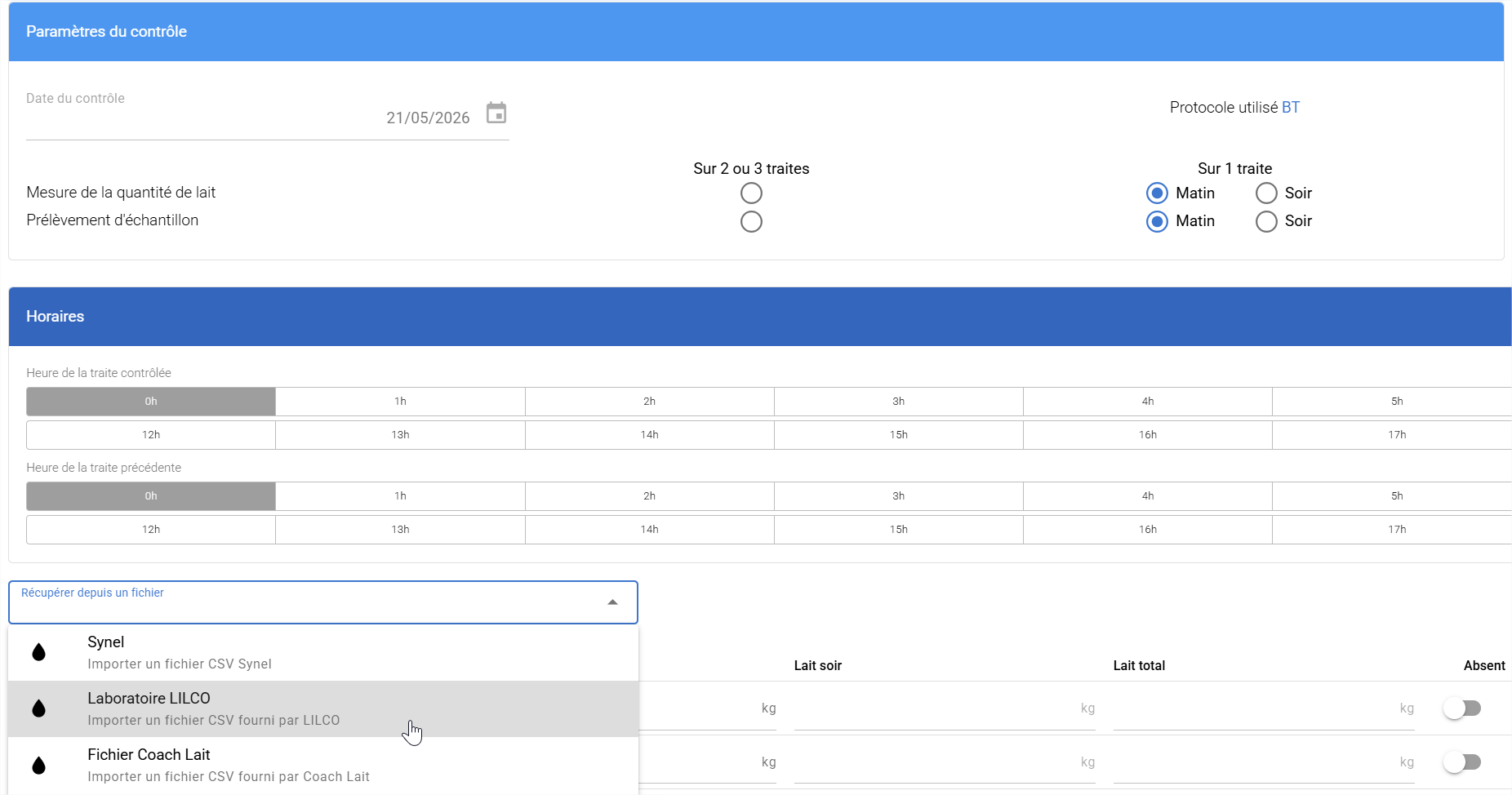
 4.Cliquez sur le bouton de liste "Récupérer depuis un fichier" :
 - Dans la liste, sélectionnez "Laboratoire LILCO" :
- Cliquez sur "Fichier à importer" puis sélectionnez votre fichier
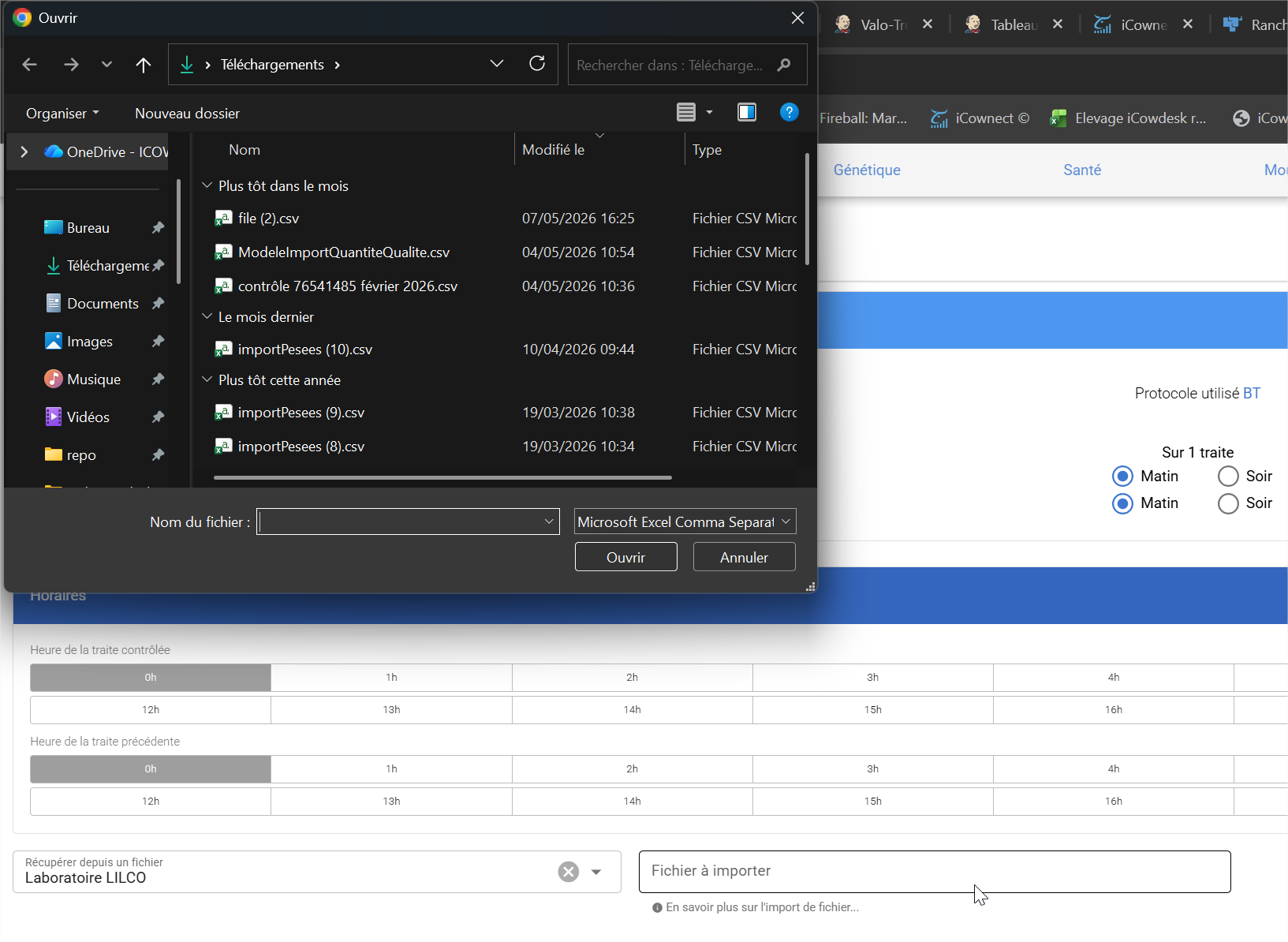
- Une fenêtre de dialogue s'ouvre pour vous demander de sélectionner le fichier. Il suffit de double-cliquer sur le fichier et il se téléversera alors directement dans iCownect.