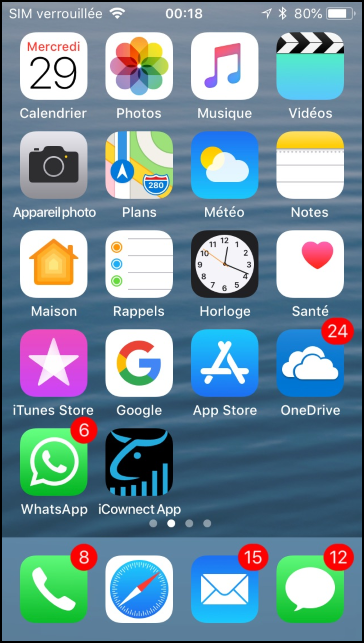
Mobile ajouter icownect à l écran d accueil
title: Mobile : Ajouter iCownect à l'écran d'accueil tags: - Mobile - Écran d'accueil
Pour ajouter l'application mobile à votre écran d'accueil
Lorsque vous avez téléchargé pour la première fois l'application mobile sur votre smartphone, elle vous a alors proposé l'option d'ajouter iCownect App à votre écran d'accueil .
Voici la procédure à suivre :
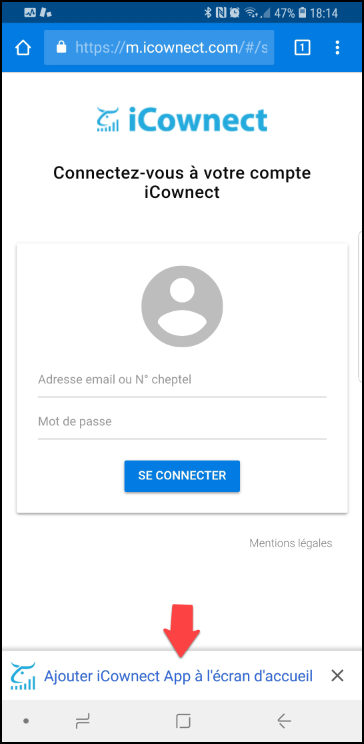
Mais vous n'avez pas appuyé sur "Ajouter iCownect App à l'écran d'accueil".
Ce n'est pas bien grave, vous pouvez toujours le faire plus tard.
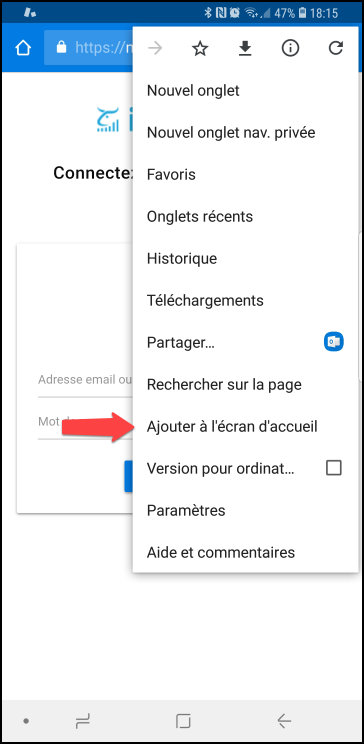
Pour cela, lancez votre navigateur Google Chrome et entrez "./https:-/m.icownect.com" dans la barre d'adresses. puis appuyez sur  (en haut et à droite de l'écran de votre mobile). Ensuite, appuyez sur "Ajouter à l'écran d'accueil".
L'application mobile iCownect est dès lors disponible sur votre écran d'accueil. Vous pouvez la charger simplement appuyant sur l'icône iCownect.
Comment ajouter iCownect App à l'écran d'accueil de votre iPhone, avec Safari ?
Lorsque vous avez téléchargé pour la première fois l'application mobile sur votre iPhone, vous avez manqué la proposition qui vous a été faite d'ajouter iCownect à votre écran d'accueil :
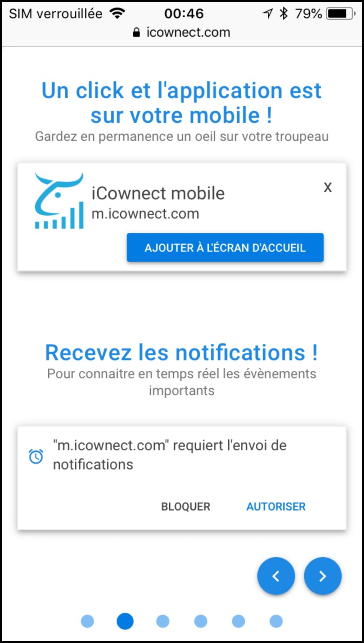
Mais vous n'avez pas appuyé sur "Ajouter à l'écran d'accueil".
Ce n'est pas bien grave, vous pouvez toujours le faire plus tard.
Pour cela, lancez votre navigateur Safari et entrez "/help-manager/api/public/https:-/m.icownect.com" dans la barre d'adresses.
puis appuyez sur  (en bas de la fenêtre de votre navigateur).
Une fenêtre vient s'incruster sur l'écran de votre iPhone :
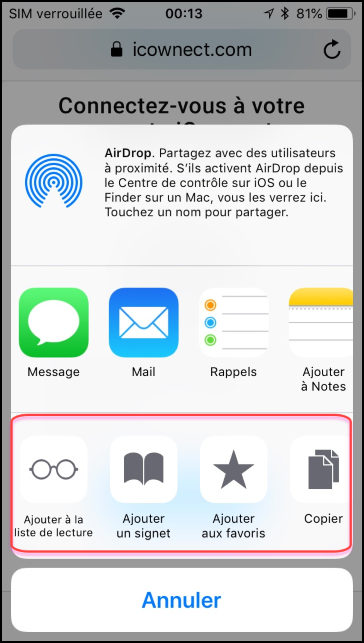
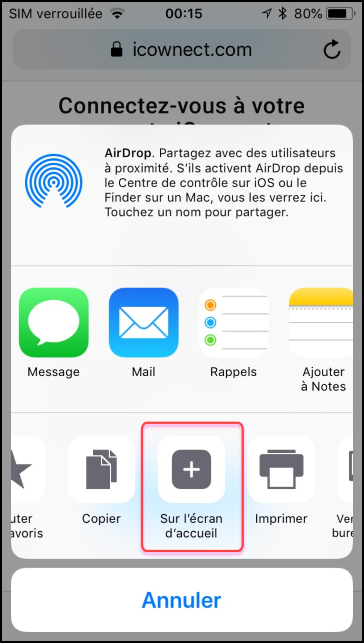
Faites alors défiler vers la droite (en faisant glisser votre index vers la gauche de l'écran) la dernière ligne de cette fenêtre jusqu'à voir apparaître l'icône "Sur l'écran d'accueil" :
Puis appuyez sur "Ajouter" (en haut à droite de l'écran de votre iPhone) :
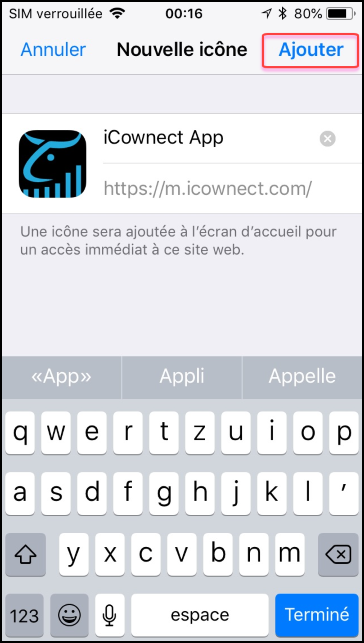
L'application mobile iCownect est dès lors disponible sur votre écran d'accueil. Vous pouvez la charger simplement appuyant sur l'icône iCownect :